2026 电视端看 Netflix/Disney+/HBO Max 教程:用 CleanYourTV 打造无广告桌面
之前已经做过两期关于 Netflix 的教程:
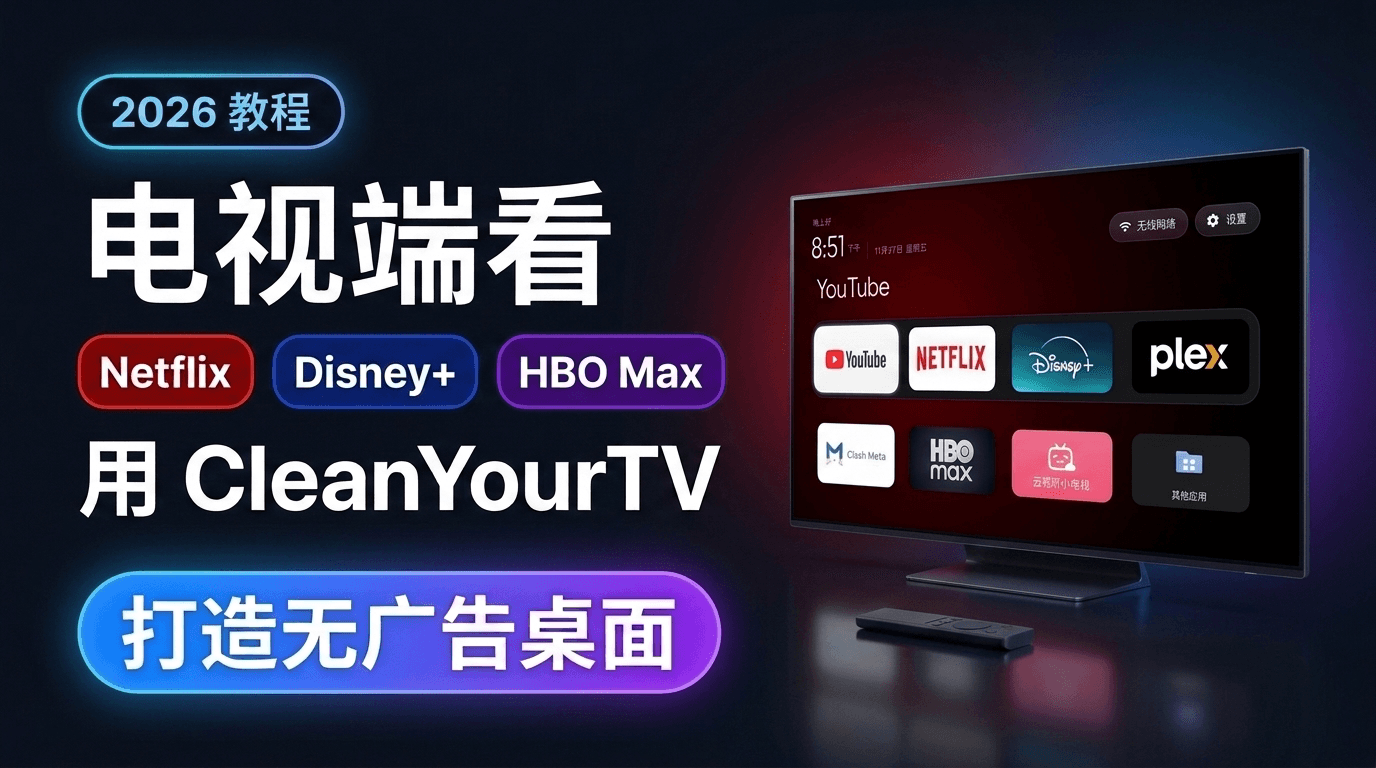
前两期主要以 PC 和移动端为主。今天这一期专门针对 TV 电视端,除了回应之前粉丝留言咨询的 Disney+ 观影与订阅 问题,我会一次性实测 Netflix、Disney+、HBO Max 三大主流海外流媒体在电视端的实际表现;同时再分享一个目前非常火的开源项目 CleanYourTV,帮你彻底解决国产智能电视开机和桌面广告泛滥的问题。
视频教程
一、先看实测结论:三大海外流媒体电视端表现
通过 CleanYourTV 替换桌面后,整个电视界面非常清爽,桌面风格支持自定义修改,也可以按自己的需求安装和排布应用。
针对大家最关心的三个海外流媒体,直接先上实测结论:
| 流媒体平台 | 安装与登录 | 实际播放情况 | 说明 |
|---|---|---|---|
| Disney+ | 正常 | 正常播放 | 限制较少,电视端直接可看 |
| HBO Max | 正常 | 正常播放 | 限制较少,字幕与播放均正常 |
| Netflix | 正常 | 无法播放(报错 E104) | 受强制硬件设备认证限制 |
关于 Netflix 报错 E104 的说明
在没有通过官方认证的电视机上,Netflix 虽然可以正常安装、登录、选车位并浏览片库,但点击播放时会直接弹出 错误代码 E104(Netflix 官方报错说明)。
这是 硬件级别的强制设备认证,无法通过软件层面绕过。如果你想在电视大屏上看 Netflix,只有两个办法:确认电视本身具备 Netflix 认证,或者外接一台有官方认证的电视盒子(具体盒子选择可以参考上一期《Netflix 进阶教程》)。
(注:演示录屏时由于投屏 DRM 版权保护机制,Disney+ 和 HBO Max 在投屏画面里会显示黑屏,但实际电视屏幕上均正常出画。)
二、前期准备:开源项目与 AI 助手
1. 了解 CleanYourTV 并查询机型兼容性
本期用到的去广告桌面开源项目是 CleanYourTV(目前在 GitHub 上已有 61K+ Stars):
- 项目官网:https://cleanyour.tv/
- GitHub 开源地址:https://github.com/Gathin23/cleanyourtv
动手之前,建议先去官网看看不同的桌面风格,更重要的是在官网搜索框输入你的电视品牌和型号(例如海信),查看社区是否已有适配反馈。
- 如果列表里能搜到你的型号,基本就可以放心折腾;
- 如果没搜到也没关系,可能只是还没有人提交该机型的报告,依然可以尝试安装。
2. 准备一个 AI 助手(核心工具)
传统给电视装桌面、找对应架构的 APK、导配置文件非常折腾,所以本期采用 AI 辅助 + 网络 ADB 调试 的方式来完成全套安装。
你需要电脑上有一个具备命令行执行能力的 AI 工具(推荐直接使用 Codex,或其他支持终端操作的 AI 编程助手),并保证电脑和电视连接在同一个局域网下。
三、完整安装流程(AI 辅助 + ADB)
第一步:在电视上开启开发者模式与 ADB(USB 调试)
要让 AI 连接并操作电视,必须先开启电视的 ADB / USB 调试。不同品牌电视的入口和叫法略有差异,其他品牌建议自行搜索对应型号的开启方式;这里以我实测的 海信电视 为例,分享两种通用方法:
方法一:常规开发者模式(适用多数新型号,最安全)
- 进入 设置 → 关于本机 / 关于电视;
- 找到 版本号 或 软件版本,连续点击 7 次(部分型号为 5–10 次),直到提示“已进入开发者模式”;
- 返回设置界面,进入 开发者选项;
- 打开 USB 调试(部分型号还需同时开启 网络 ADB 调试)。
方法二:工厂模式开启(适用 Vidda 系列及常规法无效的型号)
我手头这台海信电视用方法一没有成功,最终是通过 工厂模式 开启的:
- 进入工厂模式(二选一):
- 组合键法:进入 设置 → 声音 → 高级设置 → 声音平衡(如果“声音平衡”是灰色的,先关闭杜比全景声 / AI 音质)。在声音平衡界面连续按 菜单 → OK → 菜单 → OK 重复 3 轮,屏幕出现雪花和黄色
M即进入成功。 - 代码法:在声音平衡界面直接输入
0532或1969进入工厂菜单。
- 组合键法:进入 设置 → 声音 → 高级设置 → 声音平衡(如果“声音平衡”是灰色的,先关闭杜比全景声 / AI 音质)。在声音平衡界面连续按 菜单 → OK → 菜单 → OK 重复 3 轮,屏幕出现雪花和黄色
- 修改配置并重启:在工厂模式中找到
ToFac(或To Fac),将数值从U改为M,然后重启电视。 - 开启 USB 调试:重启后进入 设置 → 关于本机 → 本机信息,连续按 菜单键 4 次 进入隐藏的安卓原生设置,再连续点击版本号 7 次进入开发者模式,最后打开 USB 调试。
第二步:查看电视 IP,让 AI 通过网络 ADB 连接
- 打开电视的 设置 → 网络 → 网络信息,记下当前的局域网 IP 地址;
- 把 IP 地址发给 AI,让它通过网络 ADB 连接到电视机;
- 连接过程中注意看电视屏幕:当弹出 「允许 USB 调试 / 允许此计算机调试」 的提示框时,点击 允许(建议勾选 「始终允许此计算机」),授权完成后即连接成功。
第三步:安装 CleanYourTV 新桌面
连接成功后,直接把开源项目地址发给 AI:
https://github.com/Gathin23/cleanyourtv
让 AI 阅读项目说明,并帮你把新桌面安装到电视上。
实操建议:初次安装时,不要急着删掉或替换原系统桌面。建议在保留原桌面和原有应用的基础上新增 CleanYourTV 桌面,并设置一个快捷按钮用来随时启动新桌面。这样既能最大程度保护原系统不被破坏,也方便随时切回排查问题。
第四步:安装流媒体应用与代理软件(Clash Meta)
桌面装好后,继续让 AI 帮你完成软件安装:
- 安装流媒体 App:让 AI 先查询当前电视的安卓系统版本与 CPU 架构,再自动匹配并安装适配版本的 Netflix、Disney+、HBO Max 等 TV 版安装包,省去手动找包和 U 盘拷贝的麻烦。
- 网络环境配置:
- 家里有软路由:电视直接走软路由的代理网络即可,不需要额外装代理软件;
- 家里没有软路由:可以让 AI 下载并安装 TV 版 Clash Meta。因为电视上用遥控器手动导入订阅/配置文件非常不方便,直接把配置文件交给 AI,让它通过 ADB 一步导入到 Clash Meta 即可。
第五步:准备账号并完成 TV 端登录
所有软件安装完毕后,就可以登录测试了。
流媒体账号获取
我本期测试用的三个平台账号均购自之前推荐的 账号星球:
- 专属注册链接:账号星球专属注册链接(通过专属链接注册可领 新人 10 元立减券)
- 专属渠道客服:如果遇到登录或使用问题,官网在线客服回复不够及时,可以直接联系我专门申请的渠道客服协助处理。客服在线时间为每天 10:00 至次日凌晨 2:00,联系时建议提供 订单号和问题截图,方便客服快速核实处理。
渠道客服二维码:
TV 端登录步骤(三款软件通用)
Netflix、Disney+、HBO Max 在电视端的登录逻辑基本一致,不需要拿着遥控器辛苦输邮箱和密码:
- 在电视上打开对应 App,点击 登录(HBO Max 会出现三个选项,直接选第一个即可);
- 屏幕会显示一个 二维码 以及 激活网址 + 配对码(授权码);
- 直接在电脑或手机浏览器中打开屏幕上的激活网址,输入配对码将电视与网页绑定;
- 在网页端输入账号邮箱继续(如果默认弹出邮箱验证码登录,切换选择 使用密码登录 即可),输入密码完成授权;
- 回到电视屏幕,界面会自动同步刷新登录成功,选择自己对应的车位就能开始观影了。
第六步:设为开机默认桌面
等桌面风格、Clash Meta 代理网络和各个流媒体软件全部测试正常后,最后再让 AI 将 CleanYourTV 设置为系统默认桌面。设置完成后,以后每次打开电视就会直接进入干净无广告的新桌面,不再跳回原来的旧桌面。
四、总结
用 AI + ADB 折腾智能电视,门槛比以前手敲命令、U 盘拷 APK 低了非常多:
- 去广告:通过 CleanYourTV 开源项目,给电视换上清爽可自定义的桌面;
- 看流媒体:国产非认证电视直接装 Disney+ 和 HBO Max 体验都很丝滑;如果有 Netflix 刚需,遇到 E104 报错不必折腾软件,直接配一台有 Netflix 认证的电视盒子是最省心的方案。
如果在操作过程中遇到任何问题,欢迎在评论区留言或加入交流群一起讨论。
版权声明:
本文由 二进制 原创,采用 CC BY-NC-SA 4.0 协议进行许可。转载请注明出处。