CLIProxyAPI(CPA)+ ChatGPT(Codex) 部署与使用指南:低价账号及短信验证攻略
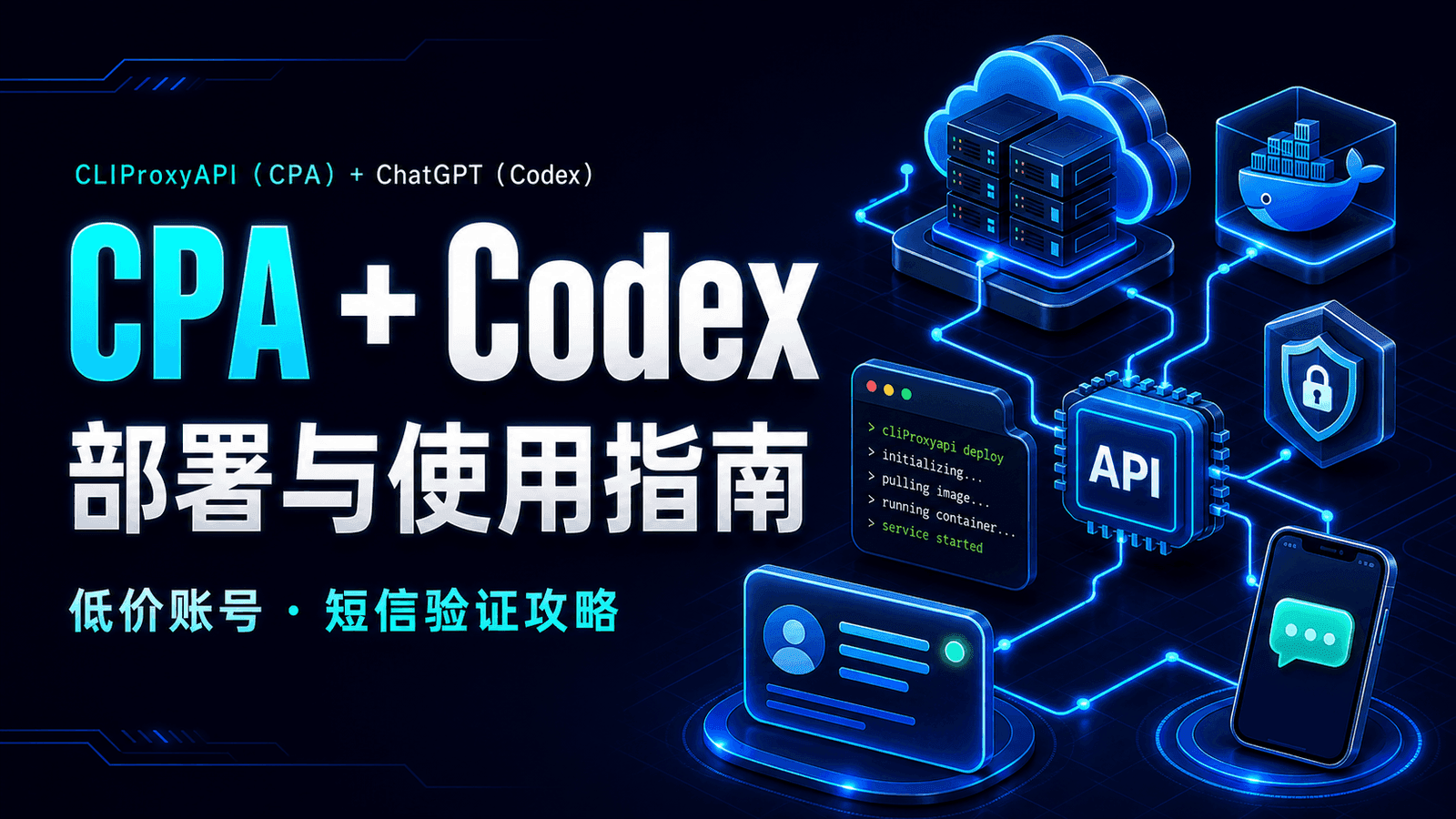
CLIProxyAPI(以下简称 CPA)可以统一管理多个 AI 账号,并提供兼容 OpenAI API 的调用接口。
如果只有单个账号,通常没有必要使用这个工具。CPA 主要适合需要管理多个账号、统一 API 接口或跨设备调用的用户。
项目地址:
- GitHub:https://github.com/router-for-me/CLIProxyAPI
- 官方部署文档:https://help.router-for.me/cn/introduction/quick-start.html
本文介绍两种部署方式:
- VPS + Docker Compose:适合长期运行和跨设备使用;
- Windows 本地部署:适合没有 VPS、只在本机使用的用户。
🎬 视频教程
一、VPS + Docker Compose 部署
这是本文比较推荐的部署方案。
1. 方案优点
- 不局限于单台设备;
- 可以让多个客户端连接;
- 不需要一直开启本地电脑;
- Docker Compose 方便后续更新和维护;
- VPS 网络环境通常比本地部署更稳定。
如果你已经有 VPS,可以直接部署。没有 VPS 的用户可以参考:PickVPS · 精选全球 VPS 推荐
一般选择最低配置即可,推荐RN。
2. 克隆项目
连接 VPS 后执行:
git clone https://github.com/router-for-me/CLIProxyAPI.git
cd CLIProxyAPI
3. 创建配置文件
复制示例配置:
cp config.example.yaml config.yaml
编辑配置文件:
nano config.yaml
需要重点修改远程管理相关配置。
开启远程管理
将 allow-remote 设置为:
allow-remote: true
设置管理密钥
找到 secret-key,设置一个管理密码:
secret-key: "你的管理密码"
该密码用于登录 CPA 管理后台,请妥善保存。
也可以直接在配置文件中填写模型、密钥及认证信息,但配置相对复杂,建议启动服务后通过 Web 管理后台操作。
4. 启动服务
执行:
docker compose up -d
查看运行状态:
docker compose ps
查看实时日志:
docker compose logs -f
停止服务:
docker compose down
重新启动:
docker compose restart
5. 打开管理后台
服务启动成功后,在浏览器中访问:
http://YOUR_SERVER_IP:8317/management.html
将 YOUR_SERVER_IP 替换为 VPS 的实际公网 IP,例如:
http://1.2.3.4:8317/management.html
输入前面设置的 secret-key,即可进入 CPA 管理后台。
如果无法打开,请检查:
- VPS 安全组是否开放 8317 端口;
- 系统防火墙是否允许访问;
allow-remote是否设置为true;- Docker 容器是否正常运行;
- 访问地址中的 IP 和端口是否正确。
如果使用 UFW,可以执行:
sudo ufw allow 8317/tcp
公网部署建议配置域名和 HTTPS,不要长期通过 HTTP 直接暴露管理后台。
二、Windows 本地部署
没有 VPS,或者只需要在本机使用的用户,可以选择 Windows 本地部署。
下载地址:
- CLIProxyAPI 命令行版本:https://github.com/router-for-me/CLIProxyAPI/releases
- EasyCLI 桌面图形版本:https://github.com/router-for-me/EasyCLI
本文以 CLIProxyAPI 命令行版本为例。
1. 下载 Windows 版本
大部分 Windows 10/11 电脑选择 AMD64 版本,例如:
CLIProxyAPI_7.2.77_windows_amd64.zip
版本号会持续更新,请下载 Releases 页面中的最新稳定版本。
下载并解压后,可以看到:
cli-proxy-api.exe
config.example.yaml
其中:
cli-proxy-api.exe:CPA 主程序;config.example.yaml:配置文件模板。
2. 创建配置文件
复制一份:
config.example.yaml
将副本重命名为:
config.yaml
然后使用记事本、VS Code 或 Notepad++ 打开 config.yaml。
3. 设置管理密码
找到 secret-key 参数,设置管理密码:
secret-key: "你的管理密码"
如果只在本机使用,allow-remote 保持默认即可:
allow-remote: false
如果需要让局域网或其他设备访问,则修改为:
allow-remote: true
4. 启动 CPA
双击运行:
cli-proxy-api.exe
程序会弹出一个命令行窗口。
使用期间不要关闭该窗口,否则 CPA 服务也会停止。
打开浏览器访问:
http://localhost:8317/management.html
输入刚刚设置的 secret-key,即可进入管理后台。
5. 配置网络代理
如果本地网络无法直接连接相关 AI 服务,可以使用以下两种方式。
方法一:开启 TUN 模式
开启本地代理软件的 TUN 模式,让 CPA 请求自动通过代理。
方法二:在 CPA 中配置代理
进入:
配置面板 → 网络设置
填写本地代理 URL,例如:
http://127.0.0.1:7890
或者:
socks5://127.0.0.1:7890
具体端口请以本地代理软件的实际配置为准。
三、导入 AI 模型与账号
CPA 主要支持三种接入方式:
- AI 提供商:填写官方 API;
- 认证文件:导入已有认证文件;
- OAuth 登录:通过浏览器授权账号。
个人自用可以选择 OAuth 登录。
1. Codex OAuth 登录
进入 CPA 管理后台,选择:
Codex OAuth
然后按照以下步骤完成授权:
- 点击生成授权链接;
- 复制授权链接;
- 在已经登录 GPT 账号的浏览器中打开;
- 根据页面提示完成授权;
- 授权后复制浏览器地址栏中的完整回调地址;
- 返回 CPA 管理后台;
- 将地址粘贴到“回调 URL”;
- 提交回调并等待认证成功。
认证成功后,账号会出现在 CPA 管理后台。
如果需要管理多个账号,可以重复以上步骤继续添加。
2. 手机号验证问题
Codex OAuth 登录时可能遇到手机号验证。
长期使用的账号,建议绑定一个可以长期保号的海外号码,因为后续可能再次触发验证。
海外号码及 eSIM 相关内容可以参考: 2026 海外手机号怎么选?eSIM 流量、接码与低成本保号全攻略
如果只是临时账号或短期测试,也可以使用接码平台。
临时账号推荐接码平台
SMSBower:注册链接
实测性价比较高,支持多个国家和服务项目。接码成功率会受到号码库存、国家、号段及目标平台风控影响,请以实际使用结果为准。
临时号码不适合长期账号。如果账号中有重要数据,建议绑定本人可以长期控制的号码和邮箱。
四、低价账号购买说明
目前市场上存在不少低价账号,但也充斥着黑卡充值、共享账号、日抛账号和异常注册账号,购买前需要注意甄别。
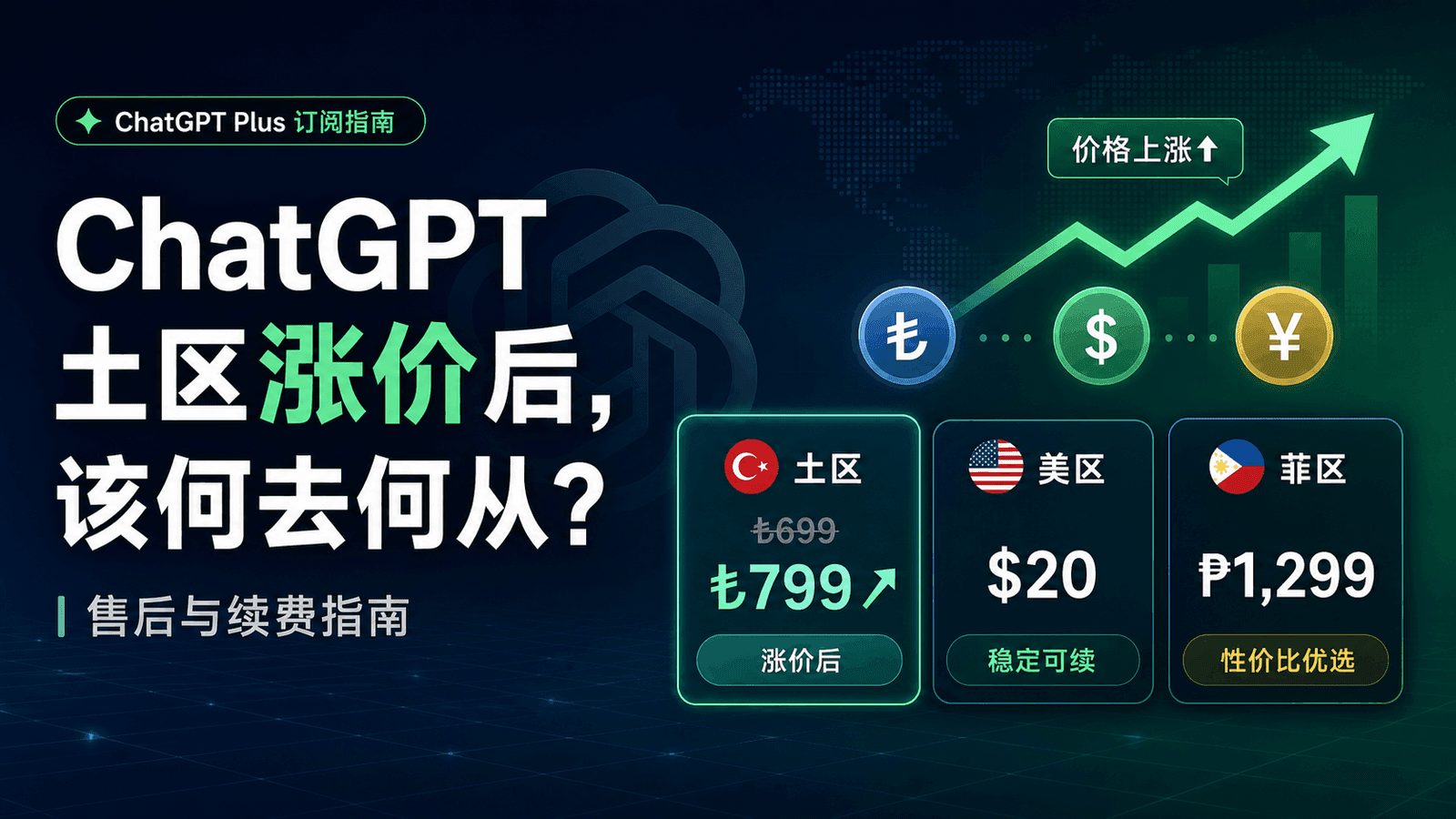
正规订阅及充值可以参考:GPT 土区涨价后,该何去何从?售后与续费指南
临时账号渠道变化较快,很多方案有效期较短,购买后也可能出现验证、掉线或封号等问题。
目前账号星球提供两款低价 GPT Plus 一个月账号。
1. 海外账号平台
账号星球:博主专属链接【新人立减10元】
2. 在售GPT低价账号
方案一:无质保账号
- 价格:¥59;
- 博主渠道质保延长至 2 天;
- 优惠券口令: sindriai ,获取 5 元优惠券。
方案二:质保账号
- 价格:¥99;
- 原质保 7 天;
- 博主渠道质保延长至 15 天;
- 优惠券口令:sindriai ,获取 10 元优惠券。
价格、优惠和质保政策可能发生变化,请以下单页面显示为准。
五、使用指纹浏览器登录
如果需要同时管理多个账号,可以使用指纹浏览器隔离不同账号的 Cookie、缓存和浏览器环境。
推荐使用 DICloak:
- 下载地址:点击下载
- 九折优惠码:
9M630LgG
每个账号建议使用独立的浏览器环境,避免不同账号的登录状态相互影响。
六、生成 CPA API 密钥
完成账号导入后,需要生成一个给客户端使用的 CPA API 密钥。
进入:
配置面板 → 接入与认证 → 添加 API 密钥
依次操作:
- 点击“生成”;
- 点击“添加”;
- 点击页面底部的“√”保存;
- 等待配置生效。
生成的密钥通常类似:
sk-xxxxxxxxxxxxxxxx
请妥善保存,不要公开分享。
七、在第三方客户端中使用 CPA
支持自定义 OpenAI API 地址的第三方客户端,一般都可以连接 CPA。
需要填写 API Base URL 和 CPA API 密钥。
1. 本地部署
API Base URL:http://localhost:8317/v1
API Key:CPA生成的API密钥
2. VPS 部署
API Base URL:http://YOUR_SERVER_IP:8317/v1
API Key:CPA生成的API密钥
将 YOUR_SERVER_IP 替换为 VPS 的实际 IP。
如果已经配置域名和 HTTPS,则填写:
API Base URL:https://你的域名/v1
API Key:CPA生成的API密钥
客户端中的服务商类型通常选择:
- OpenAI;
- Custom OpenAI;
- OpenAI-compatible;
- 自定义 API;
- Custom Endpoint。
八、在 Codex 官方客户端中使用 CPA
CPA 生成的 API 密钥可以直接用于兼容的 Codex 客户端。
最新版 Codex 软件已经合并更新为 ChatGPT 客户端,具体界面可能会随版本更新发生变化。
1. 登录步骤
- 打开 Codex 或最新版 ChatGPT 客户端;
- 选择“使用其他登录方式登录”;
- 找到“OpenAI API 密钥”登录入口;
- 填入 CPA 管理后台生成的 API 密钥;
- 点击“继续”;
- 等待客户端完成登录。
填写示例:
sk-xxxxxxxxxxxxxxxx
CPA 会负责处理客户端请求,并将请求转发到已经完成 OAuth 授权的账号。
十二、总结
VPS 部署流程
准备 VPS
→ 克隆 CLIProxyAPI 项目
→ 创建 config.yaml
→ 开启 allow-remote
→ 设置 secret-key
→ 使用 Docker Compose 启动
→ 登录管理后台
→ 添加 OAuth 账号
→ 生成 CPA API 密钥
→ 配置客户端
Windows 本地部署流程
下载 Windows 版本
→ 创建 config.yaml
→ 设置 secret-key
→ 启动 cli-proxy-api.exe
→ 打开管理后台
→ 配置本地代理
→ 添加 OAuth 账号
→ 生成 CPA API 密钥
→ 登录 Codex 或第三方客户端
第三方客户端一般需要填写:
CPA API Base URL + CPA API Key
Codex 官方客户端可以选择 API 密钥登录,直接填写 CPA 生成的 API 密钥。如果客户端要求填写 Base URL,再补充 CPA 的接口地址即可。
使用过程中请注意保护以下信息:
- CPA 管理密钥;
- CPA API 密钥;
- OAuth 认证文件;
- 账号邮箱和手机号;
- VPS 管理权限。
公网部署建议配置 HTTPS,并定期备份配置和认证文件。
版权声明:
本文由 二进制 原创,采用 CC BY-NC-SA 4.0 协议进行许可。转载请注明出处。